


Правильне розташування моніторів - це ключ до зручної роботи, підвищення продуктивності та зменшення навантаження на очі, шию та спину. Важливі моменти:
- Відстань до моніторів: 50–70 см.
- Рівень очей: верхній край екрана має бути на рівні очей або трохи нижче.
- Кут нахилу: 10–20° назад для зниження напруги очей.
- Основний монітор: розташовується прямо перед вами.
- Другий монітор: під кутом 15–30° збоку або у вертикальному положенні, залежно від використання.
Дотримання цих рекомендацій допоможе уникнути дискомфорту, покращити поставу та організувати робочий простір.
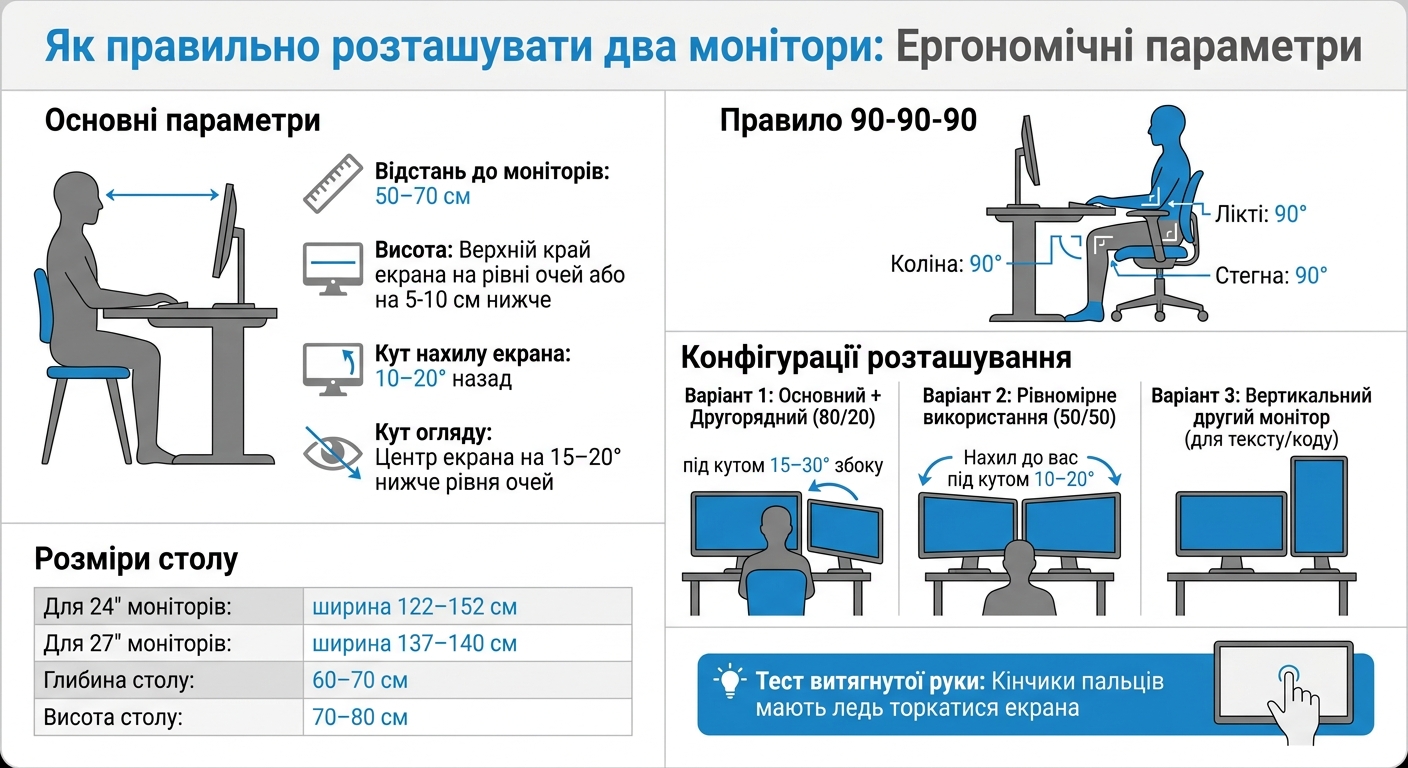
Ергономічні параметри розташування двох моніторів на робочому столі
Top Tips For A Dual Monitor Ergonomic Set Up | Work Well | Staples Canada
sbb-itb-e72edb0
Ергономічні принципи розташування моніторів
Правильне розташування двох моніторів ґрунтується на кількох важливих аспектах: дотриманні оптимальної відстані, правильного кута огляду та забезпеченні нейтральної постави для зменшення дискомфорту.
Рівень очей та відстань перегляду
Монітори мають бути встановлені на однаковій висоті та відстані, щоб уникнути постійного напруження очей чи нахилів голови. Оптимальна відстань між очима та екраном становить 50–70 см.
Тест витягнутої руки допоможе визначити правильну відстань: сядьте зручно, витягніть руку вперед - кінчики пальців мають ледь торкатися екрана. Верхня частина монітора повинна бути на рівні очей або трохи нижче (на 5–10 см), а центр екрана - на 15–20 градусів нижче горизонтальної лінії погляду. Це відповідає природній здатності людського ока краще сприймати об'єкти нижче рівня горизонту.
Налаштування кута огляду
Для зручності роботи монітори слід нахилити назад на 10–20 градусів. Якщо один монітор використовується частіше, його потрібно розташувати прямо перед собою. У випадку рівномірного використання обох екранів, середня точка між ними має бути вирівняна. Другорядний монітор краще розташувати під невеликим кутом збоку, щоб зберігати природну зону огляду. Також важливо уникати відблисків, розміщуючи монітори так, щоб світло падало збоку.
Правильний кут огляду допомагає підтримувати комфортну поставу під час роботи.
Підтримка нейтральної постави
Окрім налаштування кутів огляду, важливо дотримуватися нейтральної постави, щоб уникнути напруження м'язів. Нейтральна постава означає, що голова знаходиться прямо над плечима, що зменшує навантаження на шию. Дотримуйтесь правила 90-90-90: коліна, стегна та лікті повинні утворювати кути приблизно 90 градусів під час роботи. Клавіатура має бути розташована так, щоб лікті залишалися під кутом 90 градусів, а зап'ястя - у нейтральному положенні.
Для підтримання правильної висоти моніторів можна використовувати підставки або кронштейни. Якщо ви працюєте за регульованим столом стоячи, регулярно перевіряйте висоту моніторів, щоб верхня частина екрана залишалася на рівні очей.
| Ергономічний фактор | Рекомендоване налаштування |
|---|---|
| Висота монітора | Верхня третина екрана на рівні очей або трохи нижче |
| Відстань до екрана | 50–70 см |
| Нахил екрана | 10–20 градусів назад |
| Кут огляду | Центр екрана на 15–20 градусів нижче рівня очей |
Як розташувати основний монітор
Дотримання ергономічних рекомендацій допоможе правильно розташувати основний монітор, щоб забезпечити комфорт і зменшити фізичне навантаження під час роботи. Основний екран повинен бути розміщений так, щоб забезпечити природний і зручний огляд.
Центрування основного монітора
Розташуйте основний монітор прямо перед собою, щоб ваш погляд був спрямований на його центр. Це дозволяє уникнути навіть найменших поворотів голови або тулуба, які можуть спричиняти напруження м’язів шиї. Важливо, щоб ви могли легко бачити весь екран без необхідності змінювати положення голови.
Якщо ви працюєте з двома моніторами, уникайте симетричного розташування, якщо один з них є основним. У такому випадку головний екран має бути прямо перед вами, а другий розташовується збоку під невеликим кутом. Це запобігає постійному повороту шиї.
Налаштування висоти та нахилу
Верхня частина екрана повинна бути на рівні ваших очей або трохи нижче (на 5–10 см). Нахиліть монітор назад на 10–20 градусів, щоб зменшити відблиски та знизити навантаження на очі й м’язи . Такий кут нахилу допомагає підтримувати нейтральну поставу.
Якщо ваш монітор не має функції регулювання висоти, скористайтеся спеціальними підставками або кронштейнами. Це дозволить налаштувати екран відповідно до ваших потреб. Крім того, зверніть увагу на розташування джерела світла: воно має падати збоку, а не прямо на екран чи позаду нього, щоб уникнути відблисків.
Регулярно перевіряйте налаштування монітора, особливо якщо ви змінили висоту стільця, столу або відчуваєте дискомфорт у шиї чи очах . Наступним кроком буде оптимізація налаштувань другого монітора для повної ергономіки робочого місця.
Як розташувати другий монітор
Розміщення другого монітора залежить від того, як часто і для яких завдань ви його використовуєте. Якщо основний екран займає близько 80% вашого робочого часу, другий монітор краще розташувати збоку, як сторінку книги. Ось кілька порад щодо правильного нахилу та позиціонування, які допоможуть зменшити напруження шиї.
Кут нахилу другого монітора
Другий монітор слід повернути до вас під кутом 15–30°. Це забезпечить комфортний огляд і знизить напруження в шиї. Верхній край екрану має бути на одному рівні з основним монітором, але деякі експерти рекомендують розташувати другий монітор трохи нижче - на 1–2 см. Це робить швидкі погляди більш природними.
Відстань до екрану повинна залишатися в межах 50–70 см. Якщо ваш робочий стіл розташований під кутом, і природний погляд трохи зміщений вправо, другий монітор варто встановити праворуч.
Розміщення залежно від використання
Конфігурація моніторів може змінюватися залежно від ваших завдань. Якщо ви користуєтеся обома екранами однаково часто, наприклад, під час аналізу даних чи монтажу відео, розташуйте їх симетрично. Стики між екранами повинні знаходитися прямо перед вами, а обидва монітори слід нахилити до вас під кутом 10–20° для створення зручної напівкруглої форми.
Якщо ваша робота пов'язана з текстом, програмуванням або довгими документами, розгляньте можливість встановлення другого монітора у вертикальному положенні (на 90°). Такий формат зручний для читання тексту, перегляду чатів чи моніторингу соціальних мереж. У цьому випадку верхній рядок тексту повинен бути на рівні очей або трохи нижче.
Далі розглянемо, яке обладнання для двох моніторів може знадобитися для їх оптимального розташування.
Обладнання для налаштування двох моніторів
Для комфортної роботи з двома моніторами важливо правильно підібрати меблі та аксесуари. Ось що допоможе створити зручне робоче місце та організувати кабелі.
Кронштейни та підставки для моніторів
Регульовані кронштейни дозволяють заощадити місце на столі та забезпечують гнучке налаштування висоти і кута нахилу екранів. Наприклад, подвійний кронштейн AOKE Duo підходить для моніторів розміром від 14 до 32 дюймів із вагою 2–9 кг кожен. Він забезпечує регулювання висоти до 23 см і обертання на 360°.
Дерев'яні підставки, такі як MO:SH (вартість 1 850 ₴), піднімають монітори на фіксовану висоту. Якщо ви використовуєте ноутбук як другий екран, підставка для ноутбука, наприклад, LA:ST (1 950 ₴), допоможе вирівняти його висоту з основним монітором.
Розмір та висота столу
Для двох 24-дюймових моніторів рекомендується стіл шириною 122–152 см, а для 27-дюймових - щонайменше 137–140 см. Глибина столу має становити 60–70 см, щоб забезпечити оптимальну відстань та висоту монітора - 50–70 см. Для 32-дюймових моніторів бажана глибина починається від 71 см.
Висота столу повинна дозволяти тримати лікті під кутом 90° під час роботи. Зазвичай це 70–80 см від підлоги. Регульовані столи, які коштують від 7 796 ₴ за моделі з одним мотором, дозволяють змінювати висоту, що особливо зручно при використанні двох моніторів.
Інструменти для організації робочого простору
Подвійна конфігурація моніторів означає більше кабелів, тому важливо забезпечити порядок. Кронштейни з вбудованими кабель-каналами, як AOKE Duo, або окремі тримачі кабелів CA:LA (1 050 ₴) допоможуть уникнути безладу.
Для ще більшої організації робочого місця можна використовувати підставки для навушників (HE:ST – 1 050 ₴), телефонів (PH:ST – 700 ₴) та настільні органайзери (DU:TR – 750 ₴).
"Подвійний кронштейн для моніторів - це помічник, який допомагає організувати робоче місце з комфортом та ефективністю... значно економлячи простір." - Eversolid
Налаштування параметрів дисплея в операційній системі
Після розташування моніторів важливо налаштувати параметри системи, щоб забезпечити їх правильне функціонування. Це дозволяє створити зручний і безперервний робочий простір, що відповідає фізичному розташуванню екранів.
Розташування моніторів у програмному забезпеченні
У Windows 10/11 натисніть правою кнопкою миші на робочому столі та оберіть «Параметри екрана». Ви побачите пронумеровані прямокутники, що відповідають вашим моніторам. Використовуйте опцію «Виявити», щоб на кожному фізичному екрані з’явився його номер. Це допоможе зрозуміти, який прямокутник відповідає кожному монітору.
Перетягніть ці прямокутники, щоб їх розташування відповідало реальному положенню екранів. Наприклад, якщо другий монітор знаходиться зліва, перемістіть блок «2» ліворуч від блоку «1». Це дозволить плавно переміщувати курсор між екранами.
Для macOS відкрийте «Системні налаштування» → «Дисплеї» → «Розташування». Тут також можна перетягувати іконки моніторів, щоб вони відповідали їхньому фізичному положенню. Щоб встановити основний дисплей, просто перетягніть білу смужку між іконками екранів.
Після завершення цього етапу переходьте до налаштувань зображення.
Налаштування роздільної здатності та частоти оновлення
Кожен монітор має власні параметри, які можна налаштувати. У Windows оберіть монітор у налаштуваннях, прокрутіть до розділу «Роздільна здатність дисплея» та встановіть значення, позначене як «Рекомендовано». Для зміни частоти оновлення скористайтеся опцією «Додаткові параметри дисплея» та оберіть потрібне значення.
Якщо ваш монітор підтримує високу частоту оновлення (наприклад, 144 Гц або більше), рекомендується використовувати кабель DisplayPort замість HDMI. DisplayPort забезпечує кращу пропускну здатність і стабільнішу роботу. У macOS ці параметри також доступні в розділі «Дисплеї» після вибору відповідного монітора.
Режими «Розширити» та «Дублювати»
Завершивши базові налаштування, оберіть режим відображення, який відповідає вашим потребам.
- Режим «Розширити» (Extend): створює один великий робочий простір, дозволяючи переміщувати вікна між екранами. Це зручно для багатозадачності, наприклад, коли потрібно працювати з електронною поштою на одному моніторі та редагувати документи на іншому.
- Режим «Дублювати» (Duplicate): відображає однаковий вміст на всіх екранах. Це особливо корисно для презентацій або підключення ноутбука до проектора. У Windows перемикатися між режимами можна за допомогою комбінації клавіш Win + P.
| Характеристика | Режим «Дублювати» | Режим «Розширити» |
|---|---|---|
| Вміст екранів | Ідентичний на обох | Різний на кожному |
| Розмір робочого простору | Обмежений одним екраном | Сумарна площа обох моніторів |
| Основне призначення | Презентації, навчання | Багатозадачність, робота з документами |
| Роздільна здатність | Обмежена слабшим монітором | Кожен монітор використовує власну |
Залежно від ваших завдань, оберіть відповідний режим, щоб отримати максимальну зручність у роботі.
Висновок
Правильне розташування моніторів впливає не лише на комфорт, але й на вашу продуктивність. Як зазначалося раніше, дотримання ергономічних правил допомагає зменшити навантаження на очі, шию та спину, що особливо важливо для тих, хто проводить за комп'ютером багато годин.
Для цього варто звернути увагу на основні налаштування: встановіть монітори на оптимальній відстані та висоті, налаштуйте кути нахилу та синхронізуйте розташування екранів із програмним відображенням.
Рішення від Eversolid можуть стати чудовою допомогою у створенні ергономічного робочого місця. Наприклад, кронштейни для моніторів та столи з регулюванням висоти дозволяють точно налаштувати висоту та нахил екранів, а системи організації кабелів допоможуть підтримувати порядок. Продукція, виготовлена в Києві, має середній рейтинг 4,8/5 на основі понад 300 відгуків, що свідчить про її високу якість.
Використовуйте ці рекомендації, щоб уже сьогодні покращити свій робочий простір. Інвестиція в ергономіку - це турбота про ваше здоров'я та ефективність на довгі роки.
FAQs
Що робити, якщо на столі не вистачає глибини для 50–70 см?
Якщо ваш стіл недостатньо глибокий, щоб розмістити монітор на рекомендованій відстані 50–70 см, можна скористатися підставками для монітора або ноутбука. Вони допоможуть налаштувати висоту та кут нахилу екрана, що значно покращить комфорт і зменшить навантаження на шию. Ще один варіант - використовувати регульовані столи або інші ергономічні аксесуари, які допоможуть знайти оптимальне положення для монітора.
Як налаштувати два монітори різних розмірів і висоти?
Щоб створити комфортне робоче місце з двома моніторами різних розмірів, важливо правильно налаштувати їхню висоту та положення. Ось кілька порад:
- Вирівняйте верхній край екранів: Вони мають бути на рівні ваших очей або трохи нижче. Це зменшить напруження на шию.
- Використовуйте регульовані підставки: Якщо монітори різної висоти, підставки або стійки допоможуть вирівняти їх.
- Дотримуйтеся правильної відстані: Рекомендована відстань до монітора - 50-70 см. Це оптимально для зору.
- Налаштуйте кут нахилу: Екрани краще нахилити на 10-20° назад, щоб зменшити навантаження на очі та шию.
Правильна організація робочого простору не лише підвищить продуктивність, а й допоможе уникнути дискомфорту під час тривалої роботи.
Як зменшити біль у шиї при частих поглядах на другий екран?
Щоб уникнути дискомфорту в шиї, важливо правильно розташувати монітор. Верхній край екрана повинен бути на рівні ваших очей або трохи нижче. Це допоможе підтримувати природне положення голови. Відстань до монітора має становити від 50 до 70 см, а його нахил - приблизно 10–20° назад.
Не забувайте про регулярні перерви. Вони дають можливість розслабити м’язи та зняти напругу. Також корисно виконувати прості вправи для шиї, щоб запобігти розвитку хронічного болю.
Делиться:
Як вибрати стіл для роботи з хронічним болем
Переваги Вертикального Зберігання в Домашньому Офісі